Einrichten der Vereinsdaten und -parameter im AdminPanel
Dieses Kapitel setzt voraus, dass das Setup der MI-Suite ausgeführt wurde und die Lizenz eingespielt ist.
Ist dies noch nicht der Fall, arbeiten Sie bitte das Kapitel ⇒ Erstinstallation der Anwendung vorher ab.
Exemplarische Vorgehensweise zur Neuanlage eines Vereins
Sie müssen über Windows - Admin - Rechte verfügen!
Starten der Anwendung AdminPanel über das Icon  und mit dem Standardkennwort mi-suite

Idealerweise sollten Sie das Kennwort gleich über den Link „Passwort ändern“ auf diesem Dialog ändern. Sie können diesen Schritt aber jederzeit nachholen bzw. wiederholen um das Passwort erneut zu ändern.

Es öffnet sich das AdminPanel.

Die Einstellungen sind in drei Hauptgruppen eingeteilt:

Wir beginnen mit den Vereinsstammdaten:
Vereinsstammdaten
Die hier hinterlegten Informationen und das Logo über den Verein werden bei den Formularen zur Erstellung der Kopf- und Fußzeilen herangezogen.

Allgemeine Einstellungen
Bei einer Neuanlage beginnen wir mit den allgemeinen Vereinsstammdaten.
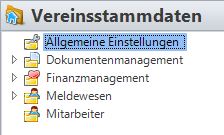
Diese sind wiederum unterteilt in:

Verein
Tragen Sie im Reiter „Verein“ die primären Vereinsdaten ein. Die Vereins-Nr ist die ihnen zugewiesene Nummer vom DMB. Die Verlags-Nr. entsprechend die zugewiesene Nummer des Verlages.

Klicken Sie auf Speichern, damit Ihre Eingaben gespeichert werden  und wechseln in den Reiter „Vereinsbanken“
Vereinsbanken
Öffnungszeiten
Mitgliedschaft
Hier werden die Standardwerte angegeben, die bei einer Neuanlage eines Mitglieds verwendet werden sollen.
Bei der tatsächlichen Anlage können diese Vorschläge jedoch individuell für das einzelne Mitglied überschrieben werden.
Beginn und Ende Mitgliedschaft: Legt fest, ob die Mitgliedsdauer auf ein Jahr, Halbjahr, Quartal oder auf ein Monat festgelegt wird. Es wird jeweils der Monatserste bei „Beginn“ und der Monatsletzte bei „Ende“ im Zeitraum, der bei der Anlage erkannte Monat, Quartal, Halbjahr oder Jahr, vorgeschlagen.
Es stehen folgende Standard-Zahlarten zur Verfügung: Lastschrift, Rechnung oder Bar. Legen Sie hier den Standard an, der bei der Neuanlage eines Mitglieds vorgeschlagen werden soll. Parallel dazu kann der Standard-Zahlungszyklus aus Jährlich, Vierteljährlich, Halbjährlich oder Monatlich vorbelegt werden.

Als Berechnungsgrundlage der Sollstellung ist als Standard definiert, dass das oben ermittelte Datum „Beginn Mitgliedschaft“ im angelegten Zahlungszyklus, das Datum der Beitragserhebung definiert.
Wenn Sie den Standard verwenden, können Sie diesen um die Bedingung erweitern, dass Neumitglieder ab einem bestimmten Monat im Anlagejahr einen verminderten Erstbeitrag entrichten müssen. Die Minderung kann in Euro oder Prozent angegeben werden. Aktivieren Sie dazu die Option „ab Eintrittsdatum“, legen das entsprechende Monat an und definieren Sie den Wert und die Art der Minderung.
Abweichend vom Standard kann ein fixes Datum für die Beitragserhebung angegeben werden. Dann werden alle Mitglieder bei der Neuanlage mit diesem festen Datum zum nächstmöglichen Termin vorbelegt. Dies ist nützlich, wenn Ihre Satzung festlegt, dass zum z. B. 15.05. die Sollstellung für die Beitragserhebung laufen soll.
Sollte Ihre Satzung jedoch festgelegt haben, dass die Beitragserhebung sofort mit dem Eintrittsdatum erfolgen soll, wählen Sie diese Option der Sollstellung. Es wird dann im oben angelegten Zahlungszyklus entsprechend dem Eintrittsdatum die Sollstellung durchgeführt.

Die so ermittelten Datumswerte und Zahlungsarten / Zahlungszyklen werden bei der Neuanlage eines Mitglieds anhand des Anlagedatums ermittelt und automatisch vorbelegt. Diese Werte können jedoch jederzeit überschrieben werden.
Wechseln Sie nun in den Reiter „Logo“.
Logo

Anforderungen an das Vereinslogo: Ein genaues Maß von 700 x 100 Pixel und in einem der folgenden Formate: JPG, JPEG, BMP, PNG oder GIF.
An die Datei ihres Vereinslogos sind folgende Anforderungen gestellt:
Ein genaues Maß von 700 x 100 Pixel und in einem der folgenden Formate: JPG, JPEG, BMP, PNG oder GIF.
Bei der Erstellung einer entsprechenden Datei sind wir gerne behilflich bzw. können diese für Sie erstellen.
Im oberen Fensterbereich „Logo:“ sehen Sie das aktuelle Vereinslogo. Bei einer Neuanlage ist diese Vorschau entsprechend leer.
Klicken Sie auf das Icon „Durchsuchen“ um aus dem Dateisystem eine Datei auszuwählen. Die Datenquelle muss nach der Auswahl nicht weiter bestehen, da die Datei in die Datenbank geladen wird und ab da jedem zur Verfügung steht. Es ist also nicht wichtig die Logo-Datei in einem bestimmten Pfad anzulegen.

Nach der Auswahl der Datei wird im Fensterbereich „Logo:“ eine Vorschau angezeigt. Wiederholen Sie diesen Vorgang solange, bis Ihnen die Auswahl gefällt und klicken auf Speichern

Finanzmanagement
Bei einer Neuanlage überspringen wir das Dokumentenmanagement. Es wurden mit der Installation Standards angelegt. Für weitere Informationen über das Einrichten lesen Sie bitte AdminPanel - Vereinsstammdaten - Dokumentenmanagement
Bei der Erstinstallation beginnen wir im Finanzmanagement mit den FiBu-Konten und Beitragsgruppen:
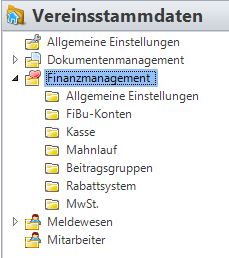
FiBu-Konten

Bilden Sie nun Ihren Kontenrahmen in der MI-Suite ab.
Definieren Sie zuerst den Konto-Typ (als Erlös-, Forderungs- oder Steuerkonto), benennen die Kontonummer und vergeben eine Bezeichnung. Klicken Sie auf Hinzufügen 
Das so angelegte Konto wird im linken Bereich des Dialoges aufgelistet.
Legen Sie bei der Neuanlage mindestens die Konten an, die rechts mit den Standard-FiBu-Konten verbunden werden müssen und, falls notwendig, die Konten für die Umsatzerlöse mit MwSt an!
Ein zum Beispiel falsch angelegtes FiBu-Konto löschen Sie wieder indem das Konto in der Übersicht links markiert wird und der Button Entfernen  geklickt wird. Nach einer Sicherheitsabfrage wird das Konto wieder entfernt.
Konten, die bereits in irgendeiner Form in Verwendung waren, können nicht mehr gelöscht werden! Sie erhalten beim Versuch das FiBu-Konto zu entfernen eine entsprechende Meldung.
Vergessen Sie nicht Ihre Einstellungen zu speichern:
Beitragsgruppen
Der Beitrag, den ein Mitglied zu entrichten hat, ergibt sich aus der Summe der ihm zugewiesenen Beitragsgruppen - Beträge.
Dies versetzt Sie in die Lage unterschiedlichste Kombinationen von Bedingungen zu kombinieren. Sie können beispielsweise nach Erst- und Zweitwohnung unterscheiden. Nach Bedarf einen Beitrag z. B. für eine Garage hinzufügen oder differenzieren, ob das Mitglied eine Rechtschutzversicherung hat oder über den Verein in Anspruch nimmt.
Sollten Sie „Bundle - Preise“ in Ihrer Satzung haben, so legen Sie diese als eigene Beitragsgruppe an.
Selbstverständlich können alle Gruppen bei jedem einzelnen Mitglied beliebig kombiniert werden
Die hier angelegten, bzw. angezeigten Bezeichnungen der Beitragsgruppen ist nur im Programm der MI-Suite ersichtlich.
Dem Mitglied wird auf den z. B. Rechnungsbelegen der Text angedruckt, der bei der Erstellung der entsprechenden Belege individuell festgelegt wurde.
Verwenden Sie also durchaus intern gebräuchliche Bezeichnungen!

Die Mitgliedsbeiträge sind alle Steuerfrei. Haben Sie z. B. auch Bücher (z. Zt. MwSt-Satz 7 %) oder andere Artikel, die Sie dem Mitglied verkaufen müssen Sie zunächst die MwSt - Sätze anlegen:
MwSt.
Legen Sie hier die Prozentwerte für den jeweiligen Steuersatz (Standard bzw. Ermäßigt) an und vergeben die entsprechenden FiBu - Konten:

Speichern Sie die Einstellungen mit einem Klick auf Speichern
Im Falle einer Änderung der MwSt - Sätze durch den Gesetzgeber beachten Sie bitte, dass diese Werte am ersten Tag ihrer Gültigkeit angepasst werden!
Die MI-Suite verwendet dann künftig die aktuellen MwSt - Sätze und zeigt bei früheren Belegen die entsprechend damals gültige MwSt an.
Sollte ein weiterer Steuersatz vom Gesetzgeber eingeführt werden, findet der Reserve - Steuersatz anwendung.
Kasse
Legen Sie hier den Anfangsbestand für Ihre Kasse fest und wählen das entsprechende FiBu-Konto bzw. die zugeordnete Zahlart aus:

Speichern Sie die Einstellungen mit einem Klick auf Speichern
Rabattsystem
Sollte in Ihrer Satzung kein Rabattsystem festgelegt sein, überprüfen Sie hier nur, ob das Rabattsystem deaktiviert ist  und überspringen diesen Punkt.
Selbst bei einem aktivem Rabattsystem können einzelne Mitglieder von einer Rabattierung ausgeschlossen werden!
Es kann auch unabhängig vom Rabattsystem je Mitglied ein einmaliger oder wiederkehrender Rabatt einzeln angelegt werden. Haben Sie also nur einige Mitglieder, die Rabatte erhalten müssen Sie nicht gleich das Rabattsystem aktivieren!
Das Rabattsystem der MI-Suite ist darauf ausgelegt in Abhängigkeit der Mitgliedsdauer Nachlässe bei der Sollstellung zu gewähren!
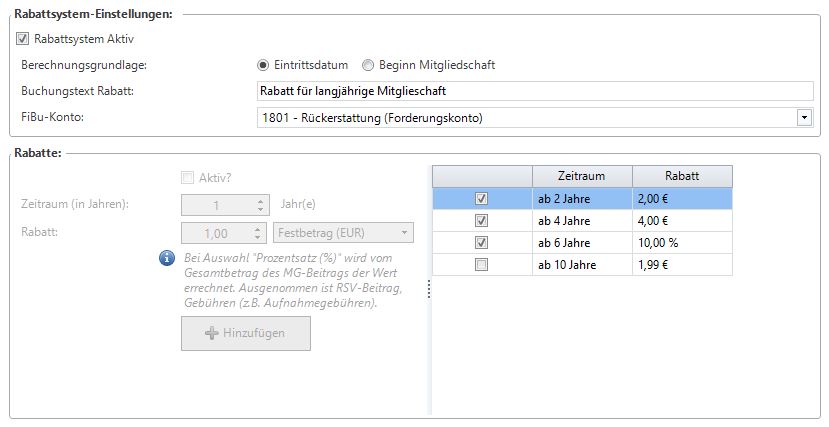
Haben Sie in Ihrer Satzung dieses festgelegt, aktivieren Sie das Rabattsystem und definieren die Grundlage für die Zeitraum Ermittlung entweder mit dem Datum, wann das Mitglied eingetreten ist oder das Datum, mit dem die Mitgliedschaft begonnen hat.
Der Buchungstext für diesen Nachlass wird als Abzugsposten in den Rechnungen aufgeführt, damit das Mitglied seinen Nachlass auch erkennen kann. Dabei wird der hier angegebene Text verwendet.
Legen Sie noch das FiBu - Konto fest und legen dann die Rabatte an:
Durch das Klicken auf den Neu - Button  werden die Eingabemöglichkeiten im Abschnitt Rabatte aktiviert und Sie können folgendes festlegen:
Aktiv? (ja / nein): Setzen Sie den Haken, wenn dieser Nachlass verwendet werden soll. Das deaktivieren macht dann Sinn, wenn Sie später entscheiden, diesen Nachlass nicht mehr verwenden zu wollen - ihn aber auch nicht löschen wollen.
Zeitraum in Jahren: ab wie vielen Jahre nach dem festgelegtem Startdatum (Eintrittsdatum / Beginn Mitgliedschaft) soll der Rabatt gewährt werden? Das Programm sucht beginnend mit dem längsten Zeitraum rückwärts zum kürzestem Zeitraum und verwendet dann:
Rabatt: Entweder als Festbetrag in Euro oder als Prozentwert die Höhe des Rabattes.
Klicken Sie auf Hinzufügen und der so angelegte Rabatt wird rechts in der Übersicht eingereiht.
Bei Auswahl Prozentsatz wird vom Gesamtbetrag des Mitgliedsbeitrags der Wert errechnet. Siehe Beitragsgruppen. Ausgenommen werden RSV-Beitrag und Gebühren (z.B. Aufnahmegebühr)!
Möchten Sie einen Rabattsatz ändern oder löschen markieren Sie die entsprechende Zeile in der Übersicht und klicken auf Bearbeiten oder Löschen 
Beim Bearbeiten wird der Button Hinzufügen zu Ändern, den Sie klicken sobald die Änderungen eingegeben wurden. 
Beim Löschen bestätigen Sie noch die Sicherheitsabfrage.
Vergessen Sie nicht, Ihre Einstellungen zu speichern! und wechseln zu den Allgemeinen Einstellungen im Finanzmanagement.
Allgemeine Einstellungen
Diese sind wiederum unterteilt in:

Allgemein
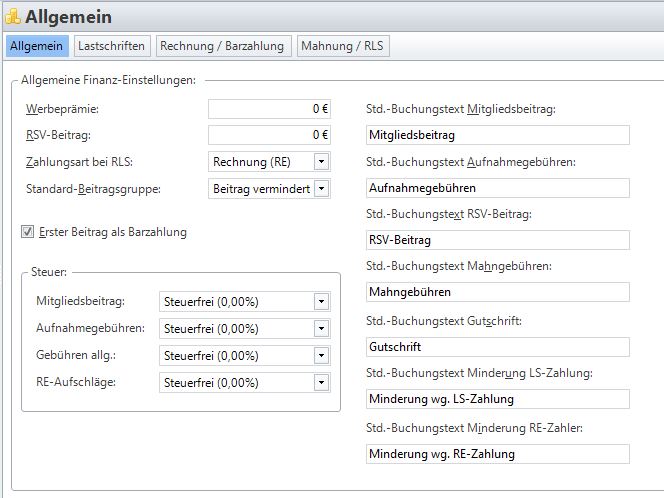
In den Allgemeinen Finanz-Einstellungen wird folgendes festgelegt:
Werbeprämie: Sollte Ihr Verein mit einem Prämiensystem für geworbene Neumitglieder arbeiten, geben Sie hier den Euro - Betrag ein, der vorgeschlagen werden soll. Der dann tatsächliche Fall kann jederzeit überschrieben werden.
RSV-Beitrag: Ist in den Beitragsgruppen die Rechtsschutzversicherung nicht enthalten, und wird für jedes Mitglied separat erhoben, geben Sie hier die Höhe des RSV-Beitrages an. Eine Trennung macht unter Umständen auch Sinn, wenn die RSV-Beiträge anders Versteuert werden müssen.
Zahlungsart bei RLS: Legt die Standardvorgehensweise fest, wenn ein Lastschrifteinzug fehlschlägt. Als Standard ist hinterlegt, dass dieses Mitglied ein Rechnungszahler wird, da durch die RLS (Rücklastschrift) das Mandat für das Mitglied erlischt. Sie können das Mitglied trotzdem weiterhin einziehen, wenn Sie hier Lastschrift auswählen. Es besteht auch die Möglichkeit das Mitglied auf Barzahlung zu setzen.
Standard-Beitragsgruppe: Wählen Sie hier die am häufigsten verwendete Beitragsgruppe aus. Diese wird bei einer Neuanlage von Mitgliedern automatisch vorbelegt.
Erster Beitrag als Barzahlung: Ist diese Option aktiv, wird dies bei einer Neuanlage von Mitgliedern automatisch vorbelegt.
Vorbelegungen dienen dazu ein Neumitglied möglichst unkompliziert anzulegen. Sie haben jederzeit die Möglichkeit diese Werte im Einzelfall zu übersteuern!
Sollte einer der folgenden Beiträge bzw. Gebühren nicht steuerfrei sein, legen Sie hier die entsprechende MwSt fest. Es können
Mitgliedsbeiträge, Aufnahmegebühren, andere allgemeinen Gebühren und Aufschläge für Rechnungszahler
mit separaten Steuersätzen belegt werden.
Definieren Sie nun noch die Standard-Texte für die angegebenen Buchungsvorgänge. Da diese bei der Verarbeitung entstehen können diese im Laufenden Betrieb nicht mehr übersteuert werden! Dies sind die Texte, die das Mitglied auf den entsprechenden Belegen zu sehen bekommt.
Klicken Sie auf Speichern und wechseln zu den Lastschriften.
Lastschriften
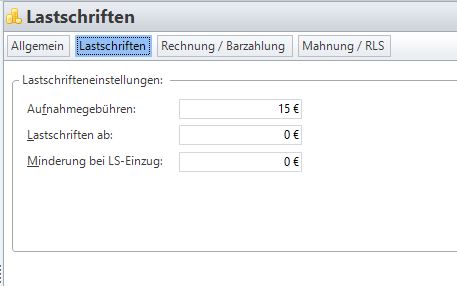
Bei einem Lastschriftenlauf können folgende Werte vorbelegt werden:
Aufnahmegebühren: Die höhe der Aufnahmegebühr, wenn das Mitglied per Lastschrift eingezogen werden kann. Diese muss nicht unbedingt gleich sein zu den Mitgliedern die auf Rechnung bzw. Bar bezahlen.
Lastschriften ab: Der hier hinterlegte Wert in Euro legt fest, ab welchem Rechnungsbetrag ein Mitglied im Lastschriftenlauf mit eingezogen wird. Sollte dieser Wert nicht erreicht werden wird das entsprechende Mitglied für diesen Lastschriftenlauf übersprungen. Dieser Betrag wird bei einem Lastschriftenlauf vorbelegt.
Minderung bei LS-Einzug: Der Betrag in Euro, falls Sie den Mitgliedern einen Nachlass für die Erteilung einer Lastschrift gewähren. Dieser Betrag wird bei einem Lastschriftenlauf vorbelegt.
Klicken Sie auf Speichern und wechseln zu den Reiter „Rechnung / Barzahlung“, der analog zu den Lastschriften anzulegen ist.
Rechnung / Barzahlung
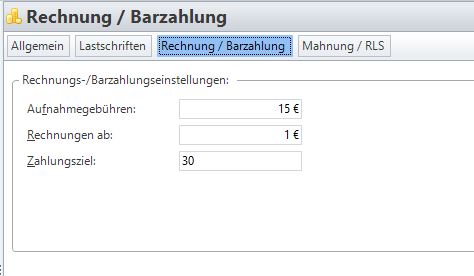
Bei einem Rechnungslauf können folgende Werte vorbelegt werden:
Aufnahmegebühren: Die höhe der Aufnahmegebühr, wenn das Mitglied eine Rechnung erhält. Unabhängig davon, ob diese dann per Überweisung oder Barzahlung ausgeglichen wird. Diese muss nicht unbedingt gleich sein zu den Mitgliedern die eine Lastschrift erteilt haben.
Rechnungen ab: Der hier hinterlegte Wert in Euro legt fest, ab welchem Rechnungsbetrag ein Mitglied im Rechnungslauf mit berücksichtigt wird. Sollte dieser Wert nicht erreicht werden wird das entsprechende Mitglied für diesen Rechnungslauf übersprungen. Dieser Betrag wird bei einem Rechnungslauf vorbelegt.
Zahlungsziel in Tagen: Dieser Wert kann bei einem Rechnungslauf nicht mehr übersteuert werden, da dieser in Ihrer Satzung festgelegt ist.
Klicken Sie auf Speichern und wechseln zu den Reiter „Mahnung / RLS“.
Mahnung / RLS (Rücklastschriften)
Sie können maximal 3 Mahnstufen festlegen. Die Mahnstufe 4 ist unabhängig der angelegten Mahnstufen das Mahnverfahren.
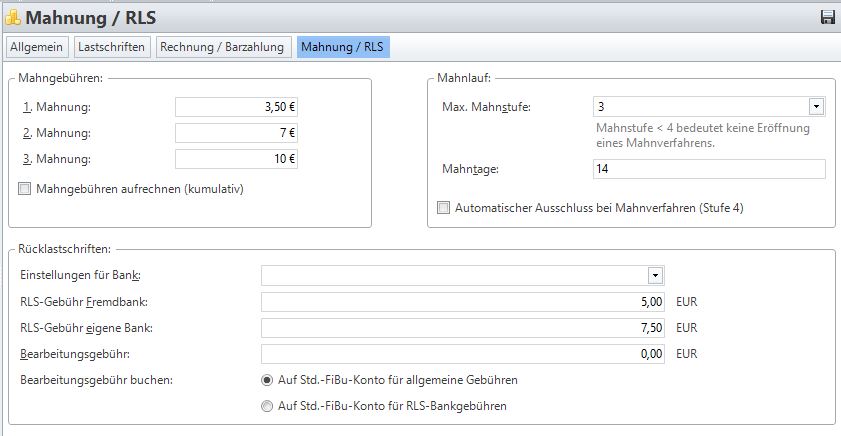
Mahnlauf: Legen Sie hier die höchste zu vergebende Mahnstufe fest. Mit den Mahntagen wird der Zeitraum festgelegt, der zwischen den einzelnen Mahnläufen als Zahlungseingang eingeräumt wird, bevor die nächste Mahnstufe greift.
Ist in Ihrem Verein kein Mahnverfahren vorgesehen, so vergeben Sie als höchste Mahnstufe die Mahnstufe eins und räumen 0 Mahntage ein. Dadurch ist das Mitglied nach Ablauf der Zahlungsfrist sofort in Verzug.
Wird in Ihrem Verein auch mit dem Mittel der Mahnverfahrenseröffnung gearbeitet, müssen Sie als höchste Mahnstufe die Mahnstufe 4 vergeben, da zuvor 3 Mahnungen an das Mitglied gestellt werden müssen. Sie können dabei noch entscheiden, ob beim Erreichen der Mahnstufe 4 das Mitglied automatisch ausgeschlossen werden soll. Es gibt in der MI-Suite aber ein Ausschlussmenü, dass nach Offenen Posten, eröffneten Mahnverfahren oder bei unbekannt Verzogenen Mitgliedern eine Ausschluss-Auswahl je Mitglied ermöglicht!
Mahngebühren: Legen Sie hier Ihre jeweiligen Mahngebühren für die einzelnen Mahnstufen an. Ist die Option „Mahngebühren aufrechnen (kumulativ)“ aktiviert, so sind die Beträge der zweiten und dritten Mahnstufe jeweils als weiterer Aufschlag zu verstehen. Ist diese Option deaktiviert wird für die entsprechende Mahnstufe der eingetragene Betrag als Mahngebühr verwendet.
Rücklastschriften: Um die entstehenden Gebühren bei einer Rücklastschrift an das Mitglied weiter zu geben, füllen Sie die Werte in diesem Abschnitt. Wählen Sie hierzu zuerst die Bank aus, für die diese Werte gelten sollen. Bei unterschiedlichen Banken sind diese Gebühren unter Umständen anders.\\Geben Sie die Beträge ein, mit denen Sie von der Fremdbank und von der eigenen Bank belastet werden und erheben unter Umständen eine eigene Bearbeitungsgebühr.\\Wenn Sie eine eigene Bearbeitungsgebühr erheben, können Sie noch entscheiden, ob diese auf das Standard-FiBu-Konto für allgemeine Gebühren oder auf das Standard-FiBu-Konto für RLS-Bankgebühren gebucht werden soll. Siehe dazu auch Finanzmanagement -> FiBu-Konten
Bevor Sie zu einer weiteren Bank wechseln oder mit der Eingabe fertig sind klicken Sie auf Speichern!
Meldewesen
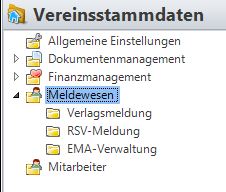
Im Bereich Meldewesen sind Grundeinstellungen in den Bereichen
„Verlagsmeldung“ für die Übermittlung der Mitglieds-Adressdaten an den Verlag
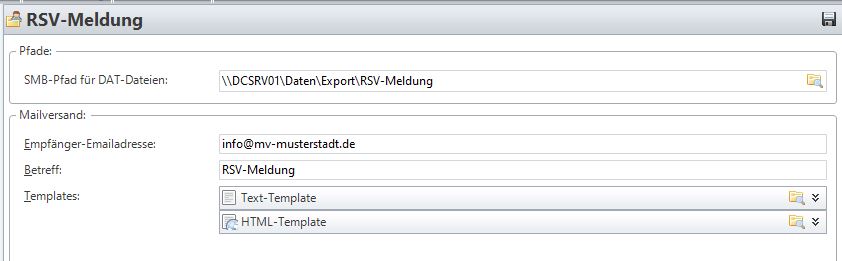
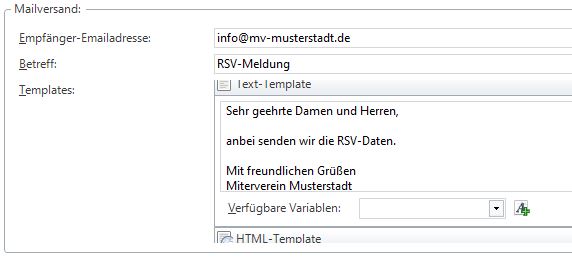
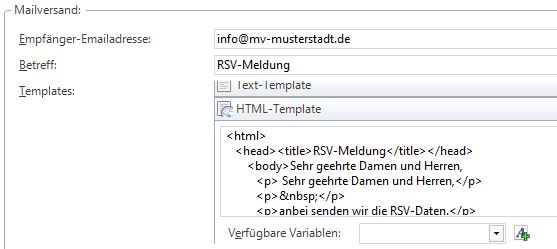
„RSV-Meldung“ für die Übermittlung der Mitglieds-Daten an die Rechtsschutzversicherung
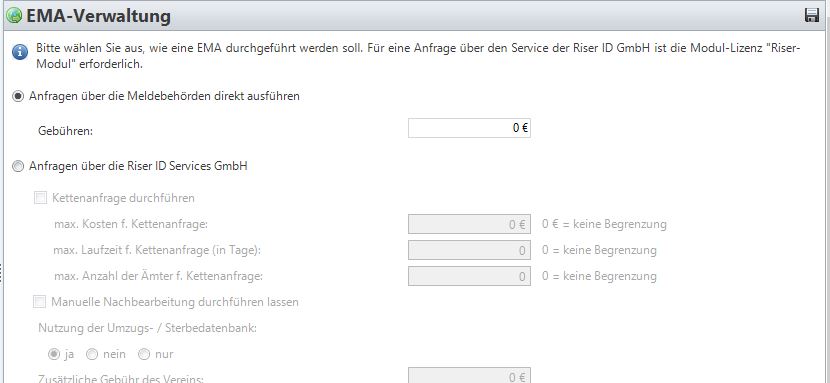
„EMA-Verwaltung“ für das Überprüfen und Abfragen von umgezogenen Mitgliedern beim Einwohnermeldeamt.
Verlagsmeldung

RSV-Meldung
EMA-Verwaltung
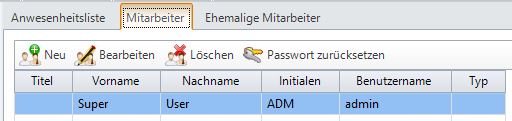
Mitarbeiter
Systemeinstellungen
In den Systemeinstellungen ist bei der Erstinstallation nur der Pfad für die Postrückläufer-Dateien wichtig.

Wählen Sie hier durch einen Klick auf die Dateiauswahl  den Pfad aus, in dem die Dateien der Postrückläufer in Ihrem System abgelegt werden. Diese werden automatisch vom System abgeholt und auf der Startseite der MI-Suite dargestellt. Dort wird die Anzahl der zu bearbeitenden Postrückläufer solange angezeigt, wie welche vorhanden sind.

Lokale Einstellungen
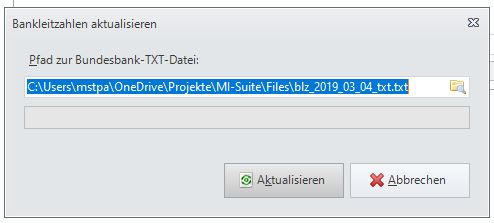
Bankleitzahlen aktualisieren
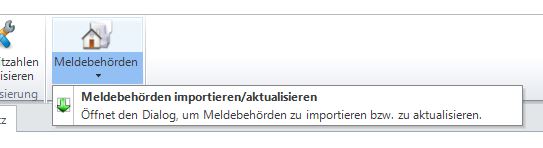
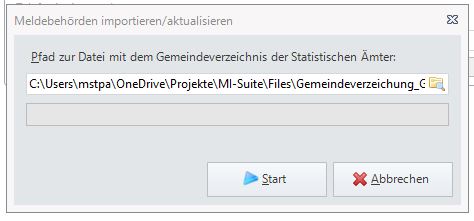
Meldebehörden

Wie geht's weiter?
Nachdem Sie nun alle erforderlichen Einstellungen über Ihren Verein getroffen haben empfehlen wir folgendes Vorgehen:
Einzelplatzinstallation
Sie sind bereits in der Lage mit der MI-Suite zu arbeiten und können mit Punkt 3 fortfahren